字体家AI神笔造字实测:上半格扁体马克笔翻车,附完整教程步骤
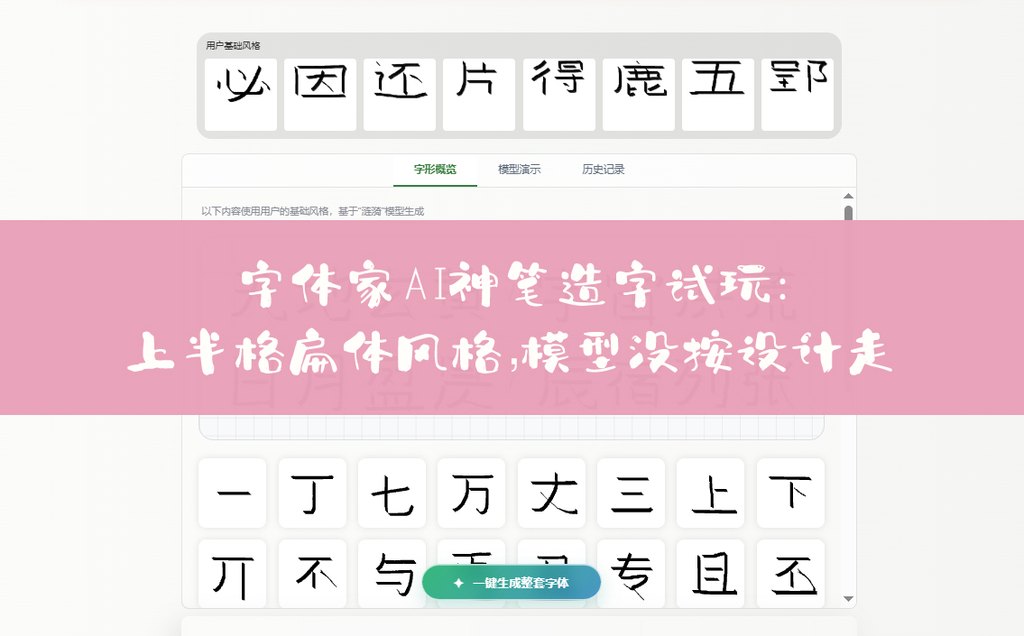
字体家AI神笔造字实测:上半格扁体马克笔,这次没达标 一、先看效果:翻车了 今天用字体家AI神笔造字的"屏幕造字"试了一把扁体风格:选"马克笔"笔画、粗细调到25,在字符上半格写了八个风格统一的印刷扁体单字,点击生成模型模型很快出来了。可惜效果没达到预期,生成的字没能还原"写在字符上半格"的设计初衷

字体家AI神笔造字实测:上半格扁体马克笔,这次没达标 一、先看效果:翻车了 今天用字体家AI神笔造字的"屏幕造字"试了一把扁体风格:选"马克笔"笔画、粗细调到25,在字符上半格写了八个风格统一的印刷扁体单字,点击生成模型模型很快出来了。可惜效果没达到预期,生成的字没能还原"写在字符上半格"的设计初衷
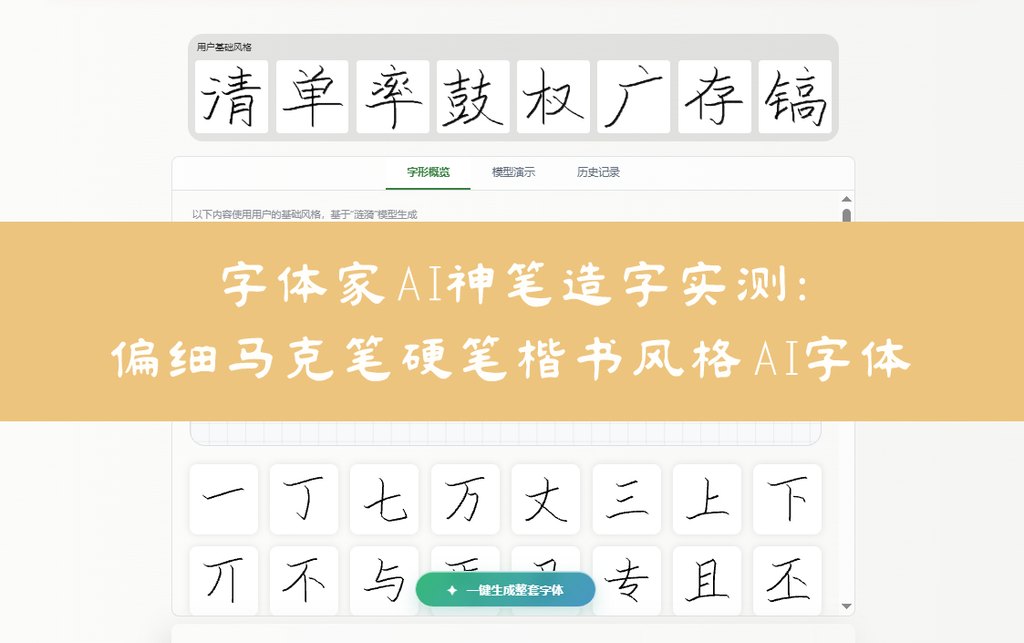
字体家AI神笔造字实测:偏细马克笔硬笔楷书AI字体,三步搞定! 今天用字体家AI造字的屏幕造字功能,做一款偏细马克笔风格的硬笔楷书AI字体,看看效果到底咋样。 第一步:进入屏幕造字 直接打开字体家AI造字,点击屏幕造字,进入书写界面。 第二步:选笔画、调粗细 选择马克笔笔画,把笔画粗细调整到10
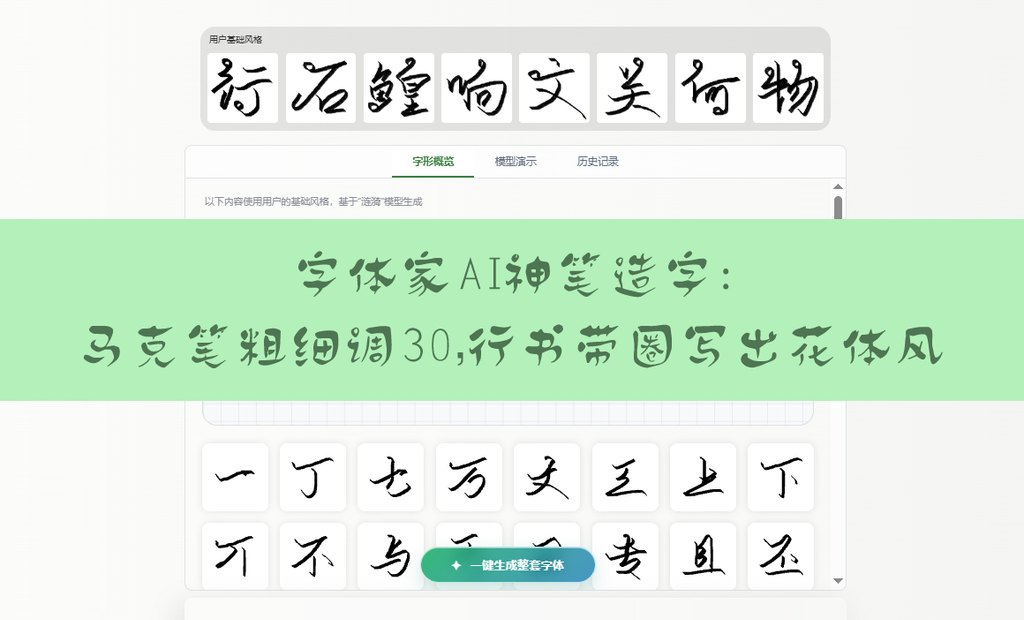
字体家AI神笔造字实测:微粗马克笔花体,三步就搞定! 今天用字体家AI造字的"屏幕造字"功能,试了一款微粗马克笔花体字,效果出乎意料地好操作简单,成品惊艳,赶紧来分享一下! 教程步骤 第一步:进入屏幕造字打开字体家AI造字,点击"屏幕造字"功能。 第二步:选笔画、调粗细选择"马克笔"笔画,将笔画
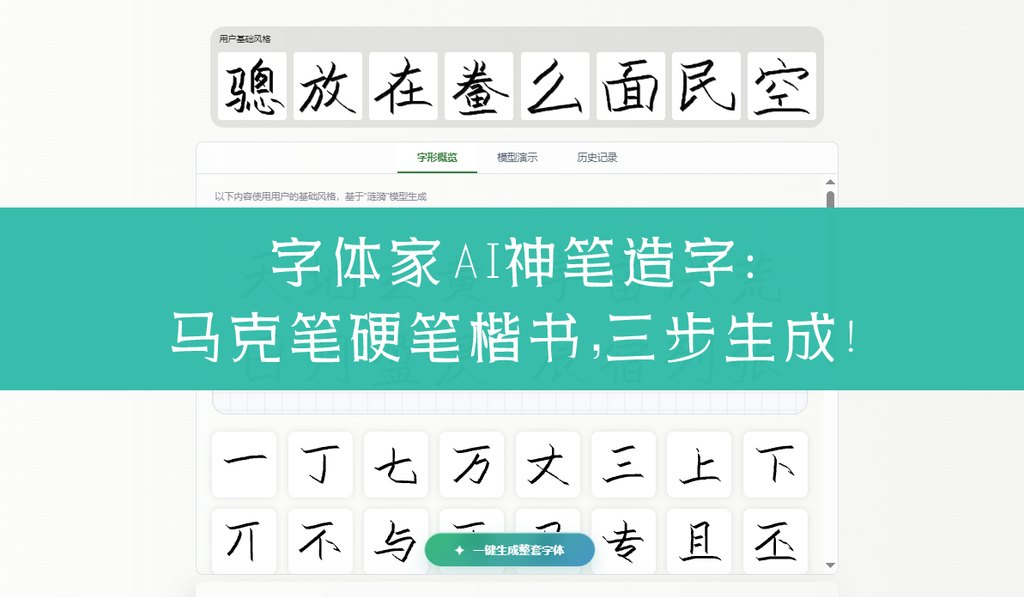
八个字,造一套字体!字体家AI造字实测马克笔硬笔楷书 今天用字体家AI造字的「屏幕造字」功能,试了试马克笔笔触的硬笔楷书AI字体,效果比预想的还顺手。整个过程只有三步,简单到有点不真实。 第一步:进入屏幕造字 打开字体家AI造字,直接点击「屏幕造字」,不需要复杂的设置,界面干净,上手就能写。 第
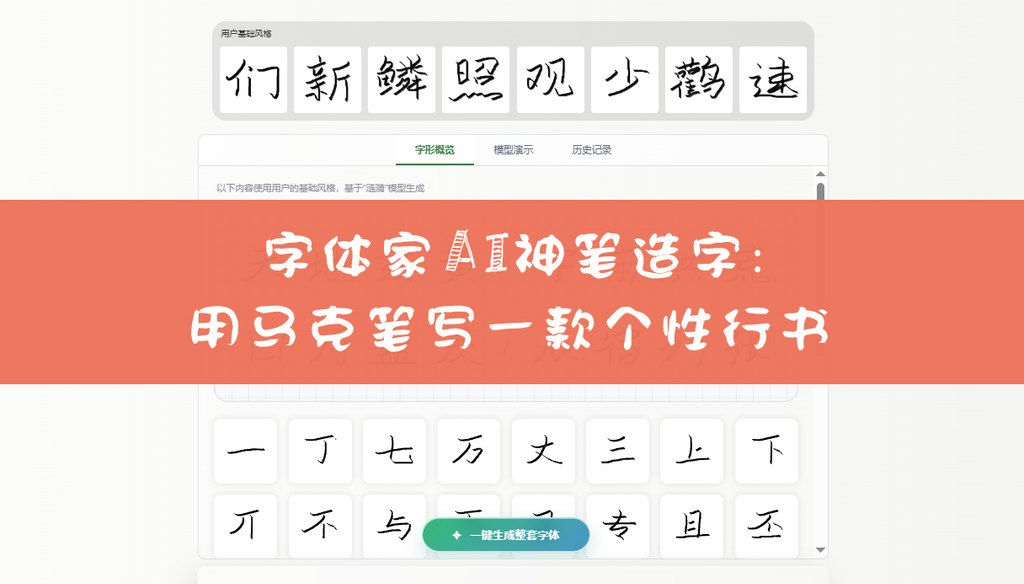
字体家AI神笔造字实测:用马克笔写一款个性行书AI字体 今天来试试字体家AI神笔造字的屏幕造字功能,用马克笔笔画写一款个性行书风格的书法AI字体,看看效果到底咋样! 教程步骤 第一步:进入屏幕造字打开字体家AI造字,点击屏幕造字功能。 第二步:选择马克笔风格在笔画风格中,选择马克笔。 第三步: