
字体家AI造字新功能手把手教程:生成后还能这样玩!
字体生成完了,觉得某个字不太满意?别急着导出,新功能就藏在「生成之后」——不用重跑模型,不用改提示词,直接在字形上动手改。下面是超简操作指南,跟着走一遍就会。
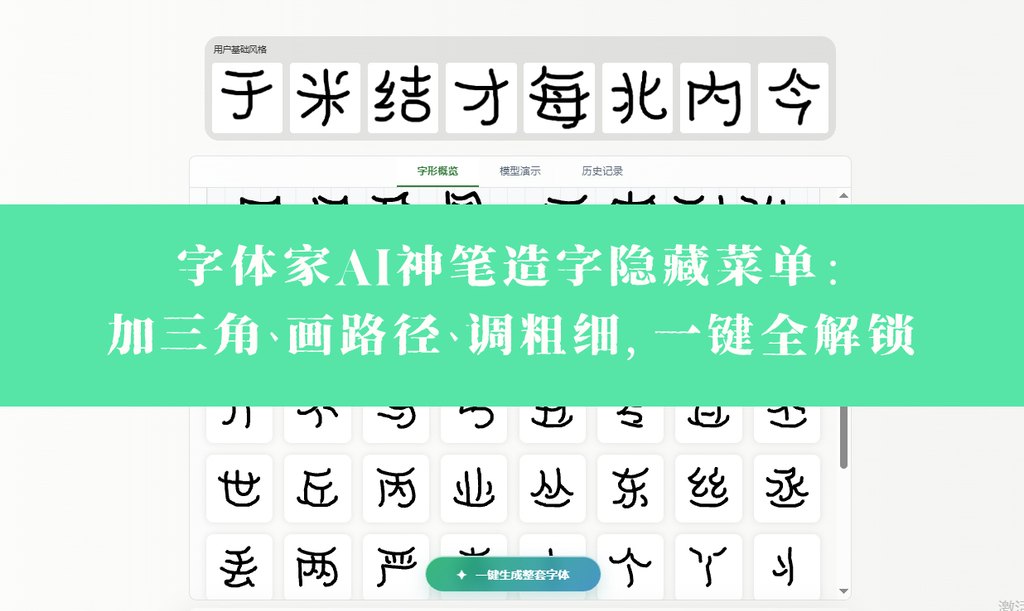
第一步:进入字形概览,随便点一个字
字体模型生成成功后,自动切换到「字形概览」界面。这里会展示部分字体单字,随机挑一个你想调整的字,点进去就行。
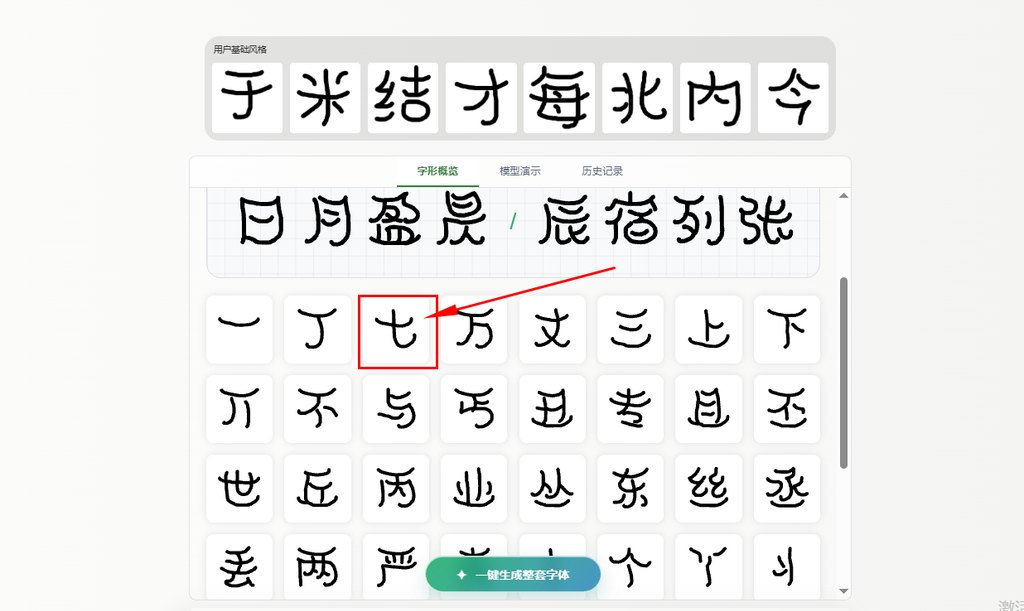
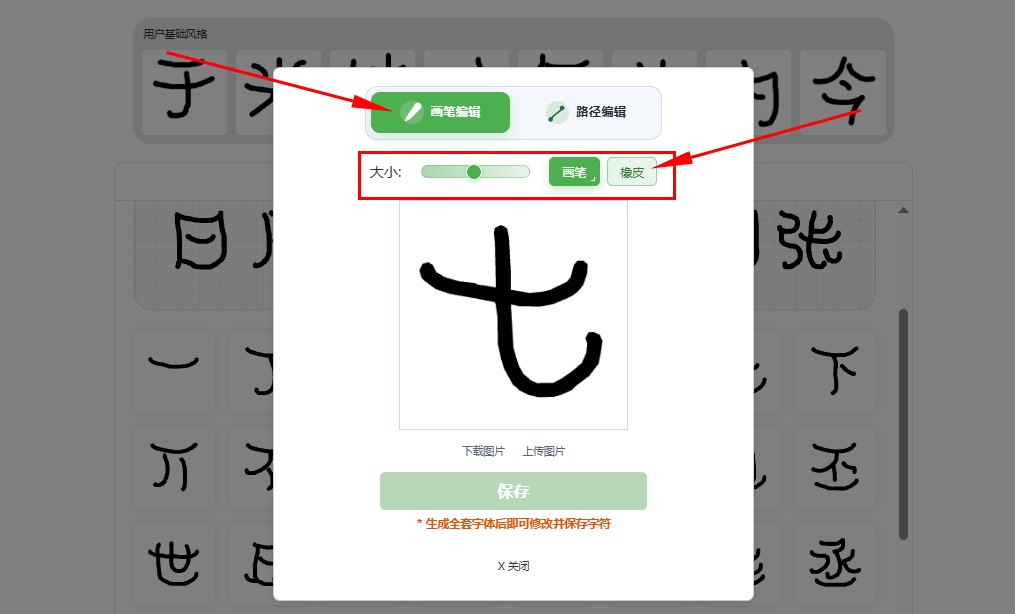
第二步:两种方式改笔画,随你习惯
进去之后,你有两套“修改工具”:
-
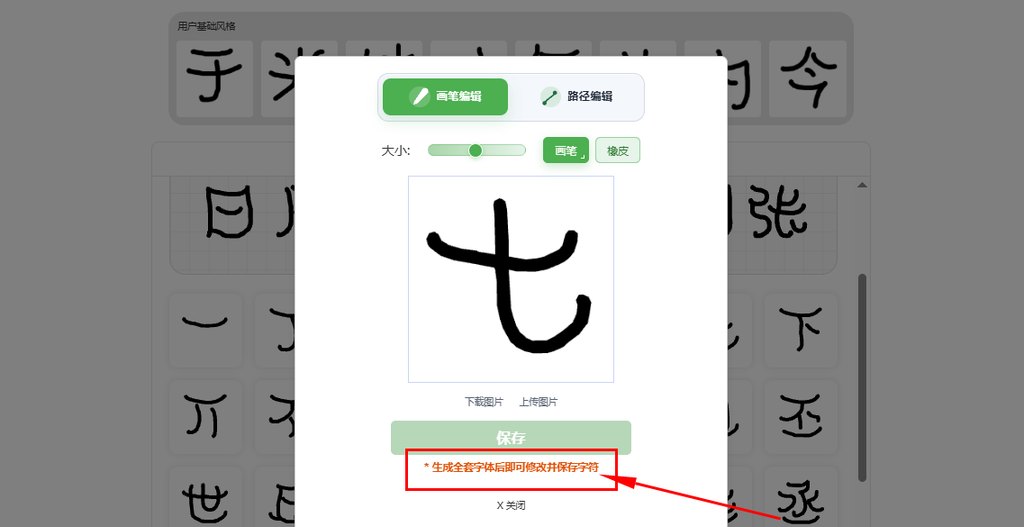
笔画功能:适合直觉式修改。直接用鼠标或手写笔在笔画上重新描画,想粗就粗,想弯就弯,像拿毛笔在纸上覆盖修改一样自然。
-
路径功能:适合精细微调。点击「添加锚点」,在笔画边缘拖拽出新的节点,拉动曲线手柄,就能精准控制每一段弧度和转角。懂设计的朋友会觉得很顺手。
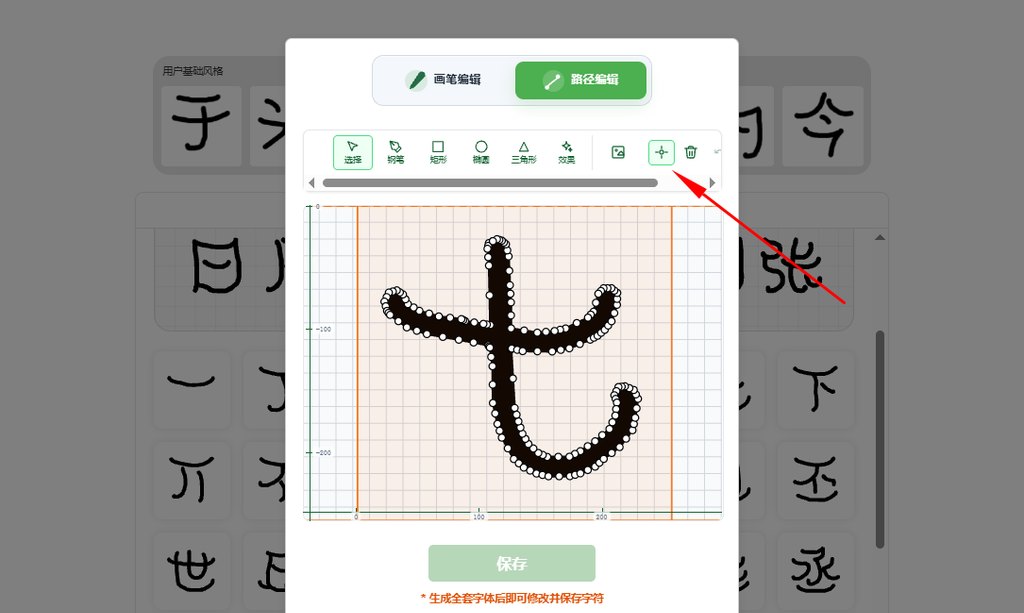
第三步:加图形元素,玩点几何趣味
如果觉得纯笔画太规矩,工具栏里还有「图形添加」功能。三角、方形、圆形,点一下就能拖进字形里。你可以把它们嵌进笔画空隙,或者直接替代某个局部——比如用圆点代替“口”字的方框,瞬间就有了极简设计感。自由组合,没有限制。
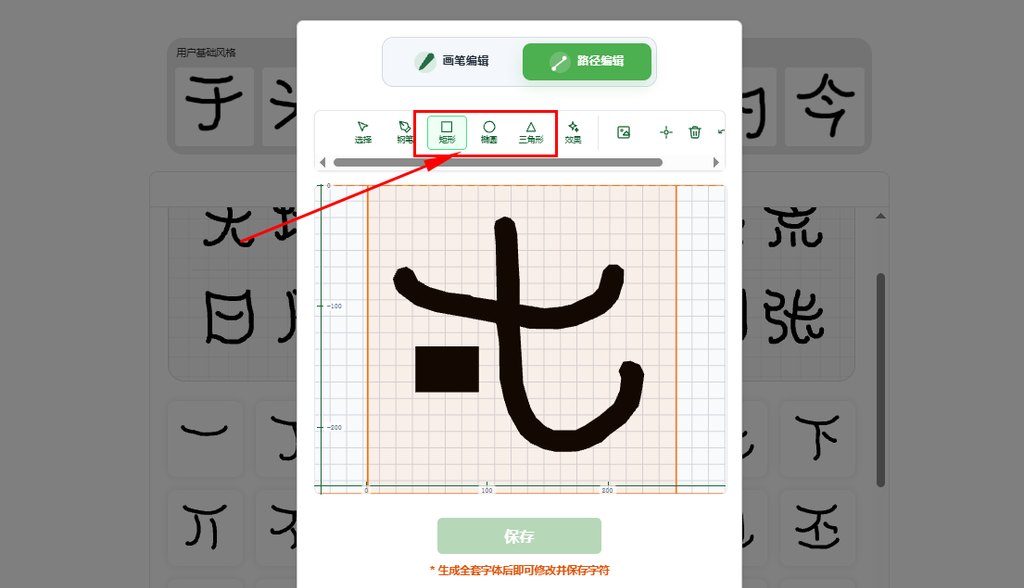
图片替代:更进阶的玩法——直接上传一张图片,用它替换掉原本的某个笔画或部件。比如用一片树叶的轮廓替代“木”字的撇捺,瞬间做出自然系标题字。
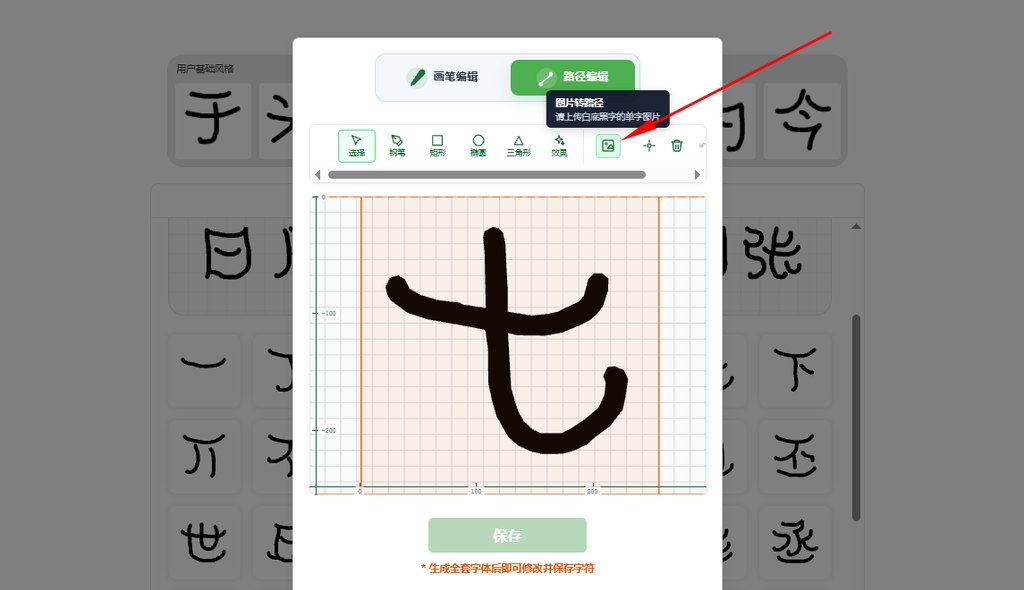
第四步:一键调效果,粗细镂空任你选
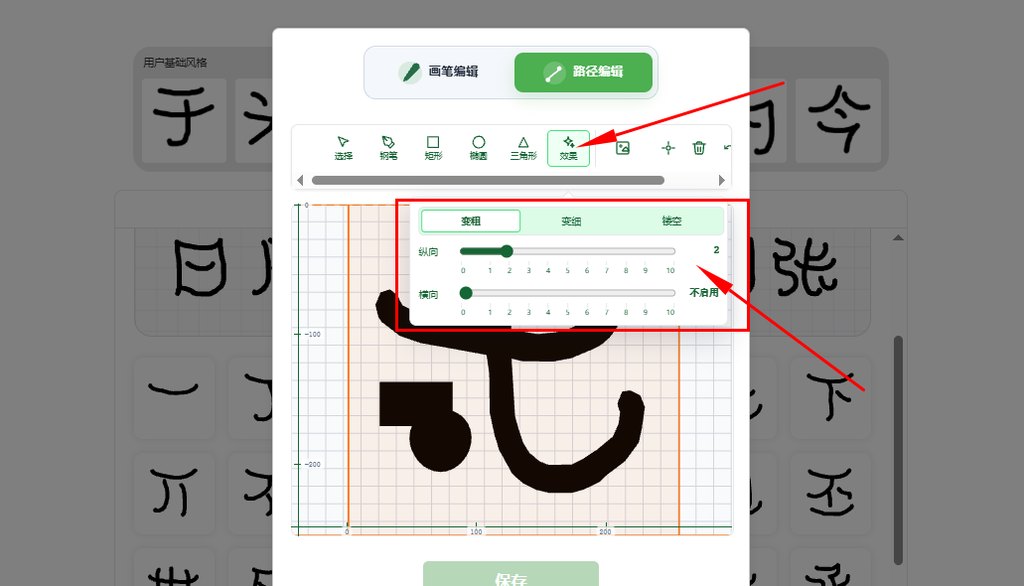
不想大改结构,只想换个视觉效果?直接用「效果功能」:
-
笔画粗细:滑杆左右拉,整字变粗变细,一秒对比。
-
镂空效果:一键把实心字变成空心轮廓,适合做印章或水印风格。
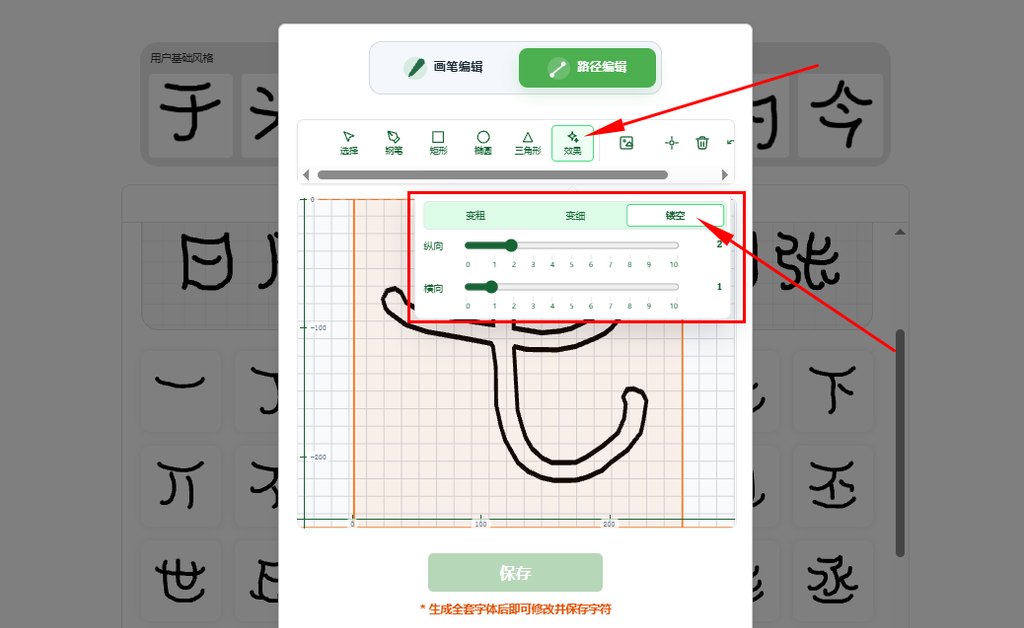
两步操作,即时预览,比PS调滤镜还快。
最后一步:记得生成全套,修改才真正生效
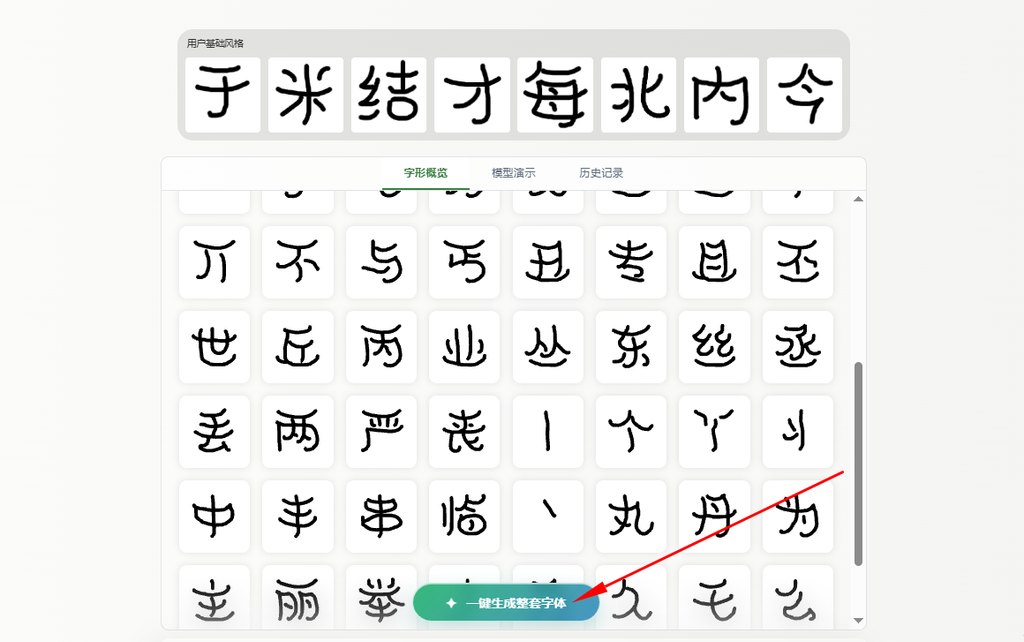
这里有个关键点要记住:如果你想保存这些修改的字符,必须点击「生成全套字体」。系统会把你的每一个改动整合进字库,打包成可安装的字体文件。这一步不做,改得再漂亮也只是预览图哦。
叶根友字体与字体家AI神笔团队共同出品的AI造字系统,运用深度学习技术,搭载上亿参数量的强大神经网络模型,仅需设计8个汉字,即可构造出包含6000+汉字的中文字体库。
字体家AI神笔:https://www.ai.zitijia.com
(编辑:June)