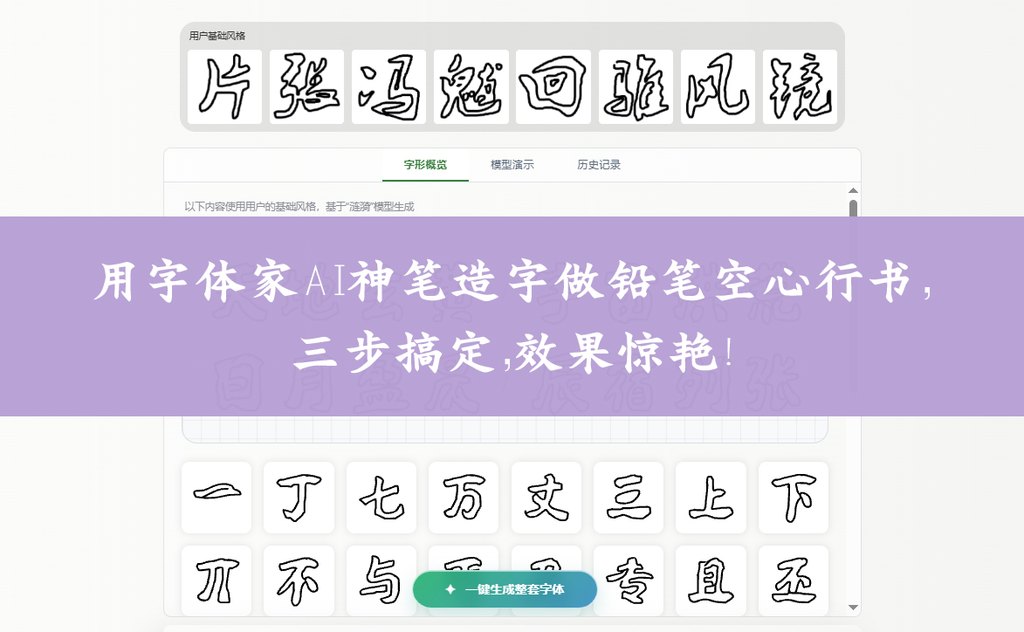
三步生成字体!字体家AI神笔造字铅笔空心行书教程
用字体家AI造字做一款铅笔空心行书字体,三步搞定! 今天来试试字体家AI造字"屏幕造字"里的铅笔书写空心行书风格,看看效果到底咋样。 第一步:进入屏幕造字 打开字体家AI造字,点击"屏幕造字"功能入口。 第二步:设置铅笔笔画 在笔画选项中选择"铅笔",将笔画粗细调整到10,为空心行书打下基础。

用字体家AI造字做一款铅笔空心行书字体,三步搞定! 今天来试试字体家AI造字"屏幕造字"里的铅笔书写空心行书风格,看看效果到底咋样。 第一步:进入屏幕造字 打开字体家AI造字,点击"屏幕造字"功能入口。 第二步:设置铅笔笔画 在笔画选项中选择"铅笔",将笔画粗细调整到10,为空心行书打下基础。
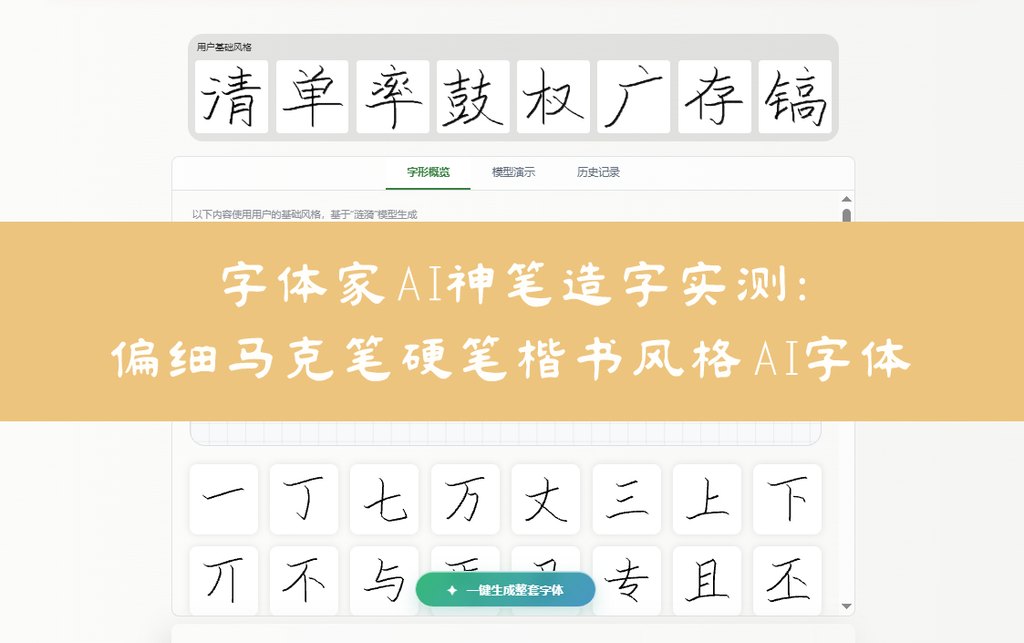
字体家AI神笔造字实测:偏细马克笔硬笔楷书AI字体,三步搞定! 今天用字体家AI造字的屏幕造字功能,做一款偏细马克笔风格的硬笔楷书AI字体,看看效果到底咋样。 第一步:进入屏幕造字 直接打开字体家AI造字,点击屏幕造字,进入书写界面。 第二步:选笔画、调粗细 选择马克笔笔画,把笔画粗细调整到10
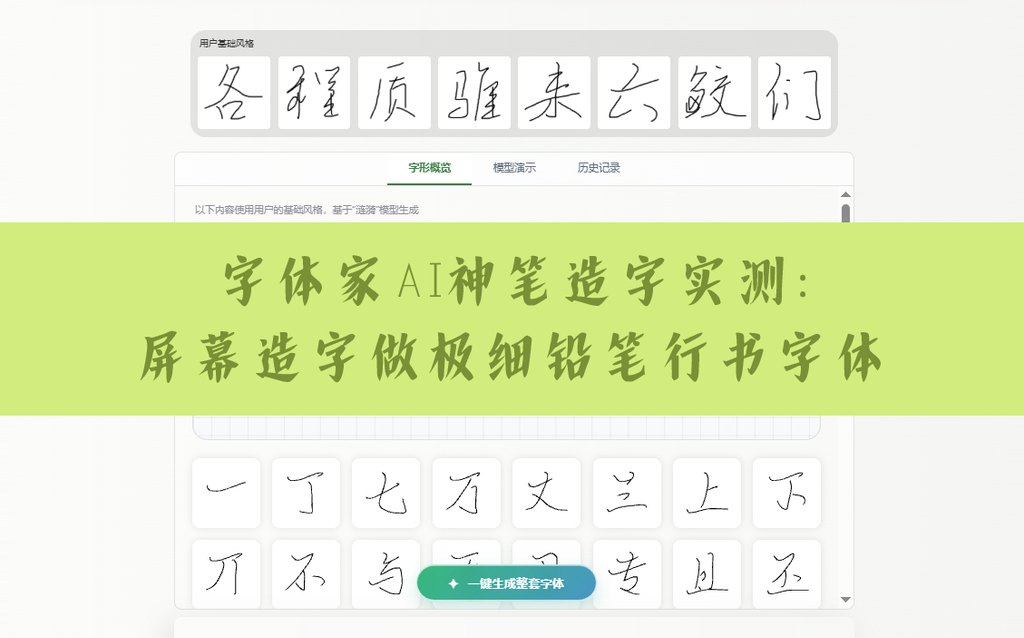
字体家AI神笔造字实测:极细铅笔行书,8个字就搞定! 今天来试试字体家AI造字"屏幕造字"里的极细铅笔行书风格AI字体,看看效果到底咋样。 教程步骤 第一步:进入屏幕造字直接进入字体家AI造字,点击"屏幕造字"。 第二步:选择铅笔笔画选择"铅笔"笔画,将笔画粗细调整到5,极细铅笔的质感就出来了。
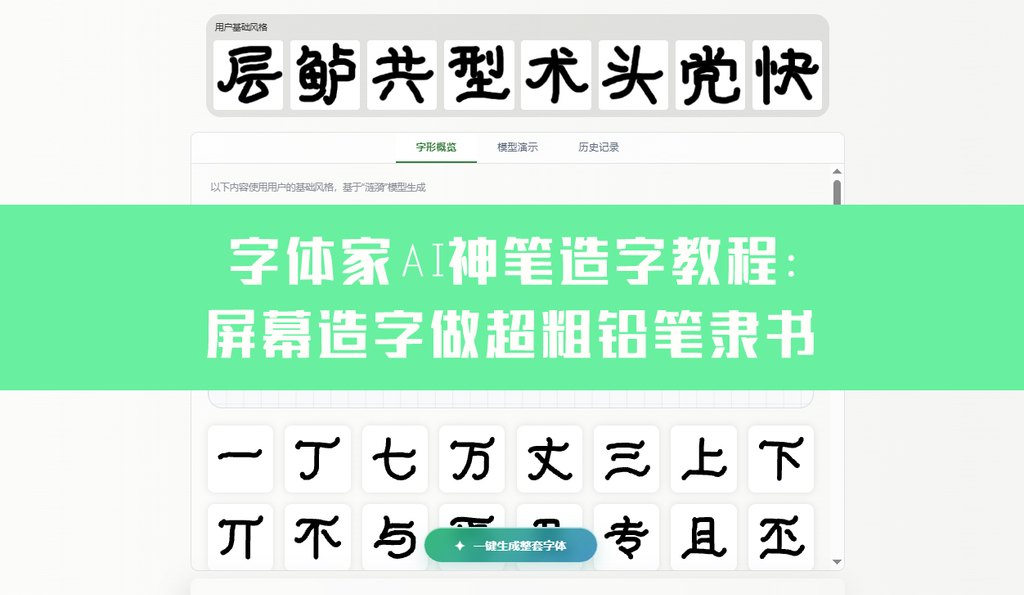
字体家AI神笔造字实测:超粗铅笔隶书,八个字就搞定 今天来试试字体家AI造字的"屏幕造字",看它能不能造出超粗铅笔风的隶书AI字体,效果咋样?跟着步骤走一遍就知道! 教程步骤 第一步:进入屏幕造字直接进入字体家AI造字,点击"屏幕造字"。 第二步:选铅笔笔画,调粗细选择"铅笔"笔画,把笔画粗细调
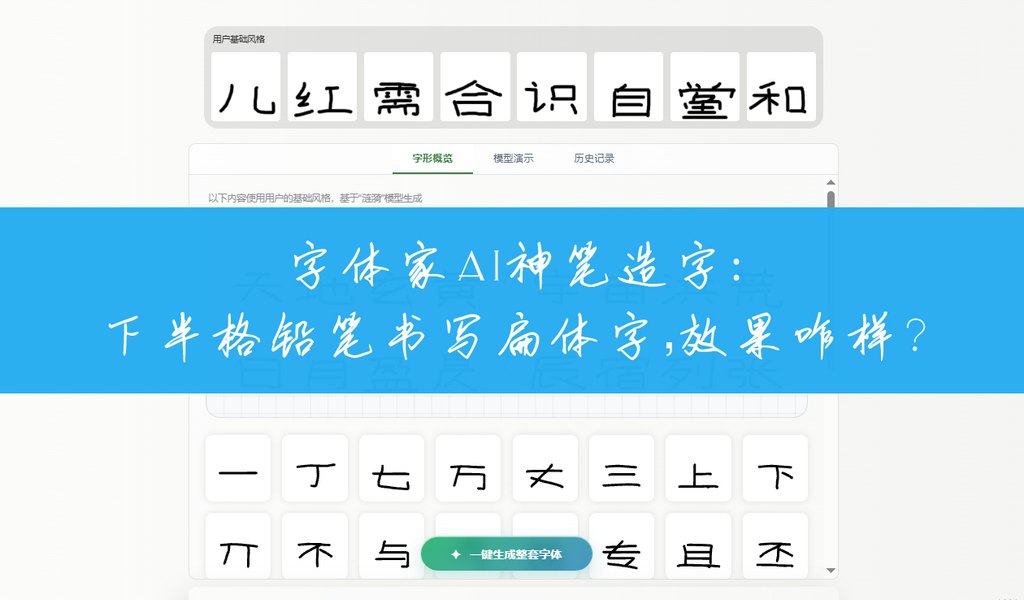
字体家AI神笔造字实测:铅笔扁体风格,八个字生成模型! 今天用字体家AI造字"屏幕造字"玩点新鲜的铅笔书写、下半格字符、扁体风格,看看效果咋样! 教程步骤 第一步:进入屏幕造字直接进入字体家AI造字,点击"屏幕造字"。 第二步:选择铅笔笔画在笔画选项中选择"铅笔",并将字体书写在下半格字符中。
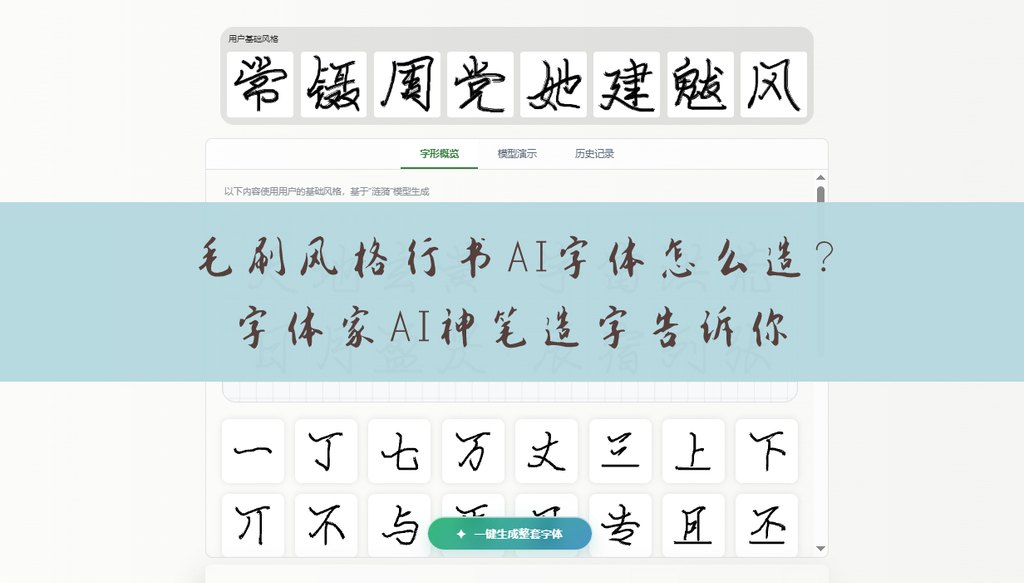
字体家AI神笔造字:毛刷行书,八个字生成一套字体 今天来试试字体家AI造字的屏幕造字,用毛刷写一套行书风格的AI字体,看看效果到底咋样。 教程步骤 第一步:进入屏幕造字 直接进入字体家AI造字,点击屏幕造字。 第二步:选择毛刷笔画 在笔画选项里选择毛刷,接下来的字就带着毛刷的行书味道了。 第三
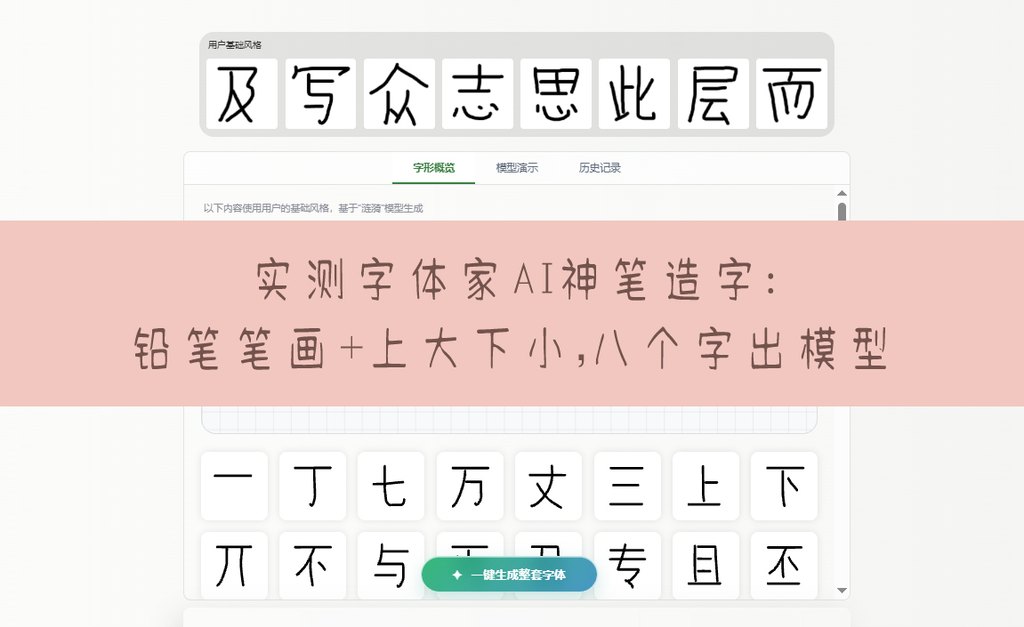
字体家AI造字实测:铅笔笔画+上大下小,八个字生成一套字体 今天用字体家AI造字的屏幕造字功能,试做一款铅笔书写、上大下小的创意AI字体,看看效果到底咋样。 操作步骤 第一步:进入屏幕造字直接打开字体家AI造字,点击屏幕造字。 第二步:选择铅笔笔画在笔画选项中选择铅笔,确定书写质感。 第三步:
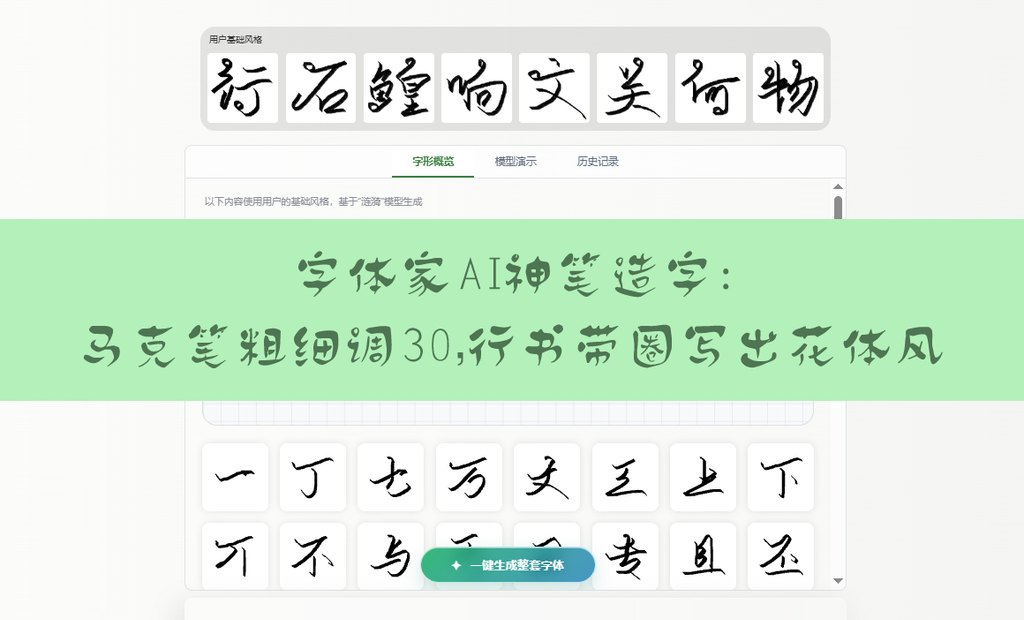
字体家AI神笔造字实测:微粗马克笔花体,三步就搞定! 今天用字体家AI造字的"屏幕造字"功能,试了一款微粗马克笔花体字,效果出乎意料地好操作简单,成品惊艳,赶紧来分享一下! 教程步骤 第一步:进入屏幕造字打开字体家AI造字,点击"屏幕造字"功能。 第二步:选笔画、调粗细选择"马克笔"笔画,将笔画
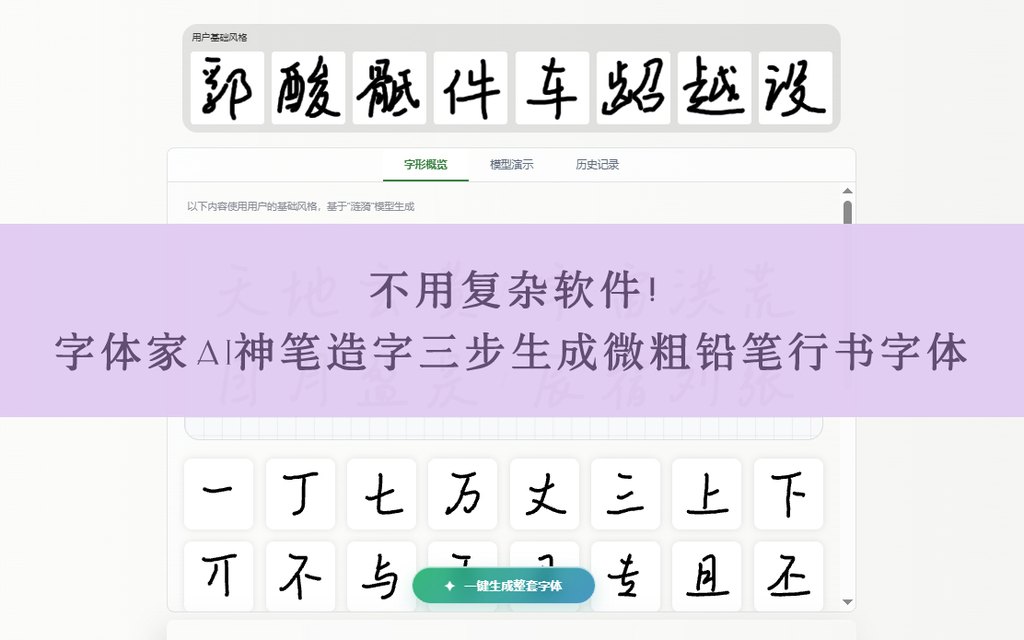
字体家AI神笔造字:三步生成微粗铅笔行书字体 想拥有一款自己的手写字体?不用折腾复杂软件,用字体家AI神笔造字的"屏幕造字"功能,几分钟就能搞定。今天就带大家实测一下,看看微粗铅笔书写行书风格的AI字体效果到底咋样。 第一步:进入屏幕造字,选好铅笔笔画 打开字体家AI神笔造字,直接点击"屏幕造字"
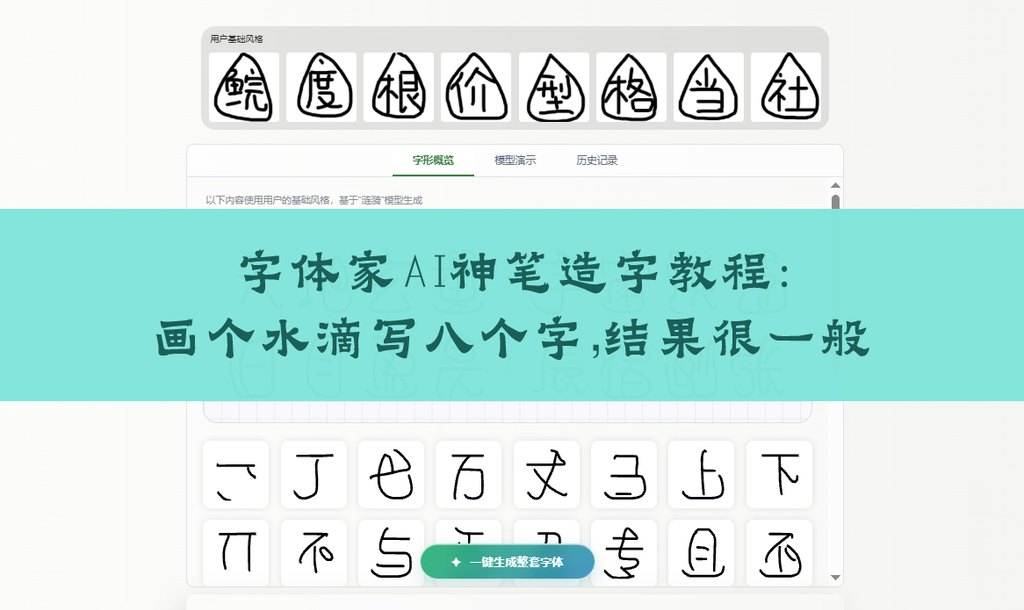
实测字体家AI造字:铅笔水滴手写字体,这次AI没学会 今天用字体家AI造字屏幕造字试了一款铅笔书写、水滴元素的卡通手写风格字体,想看看AI能不能拿捏这种创意感。结果先说在前头:效果一般,没生成出我想要的样子。 操作步骤 进入功能:打开字体家AI造字,点击屏幕造字。 选择笔画:在笔画选项里选铅笔。